
房间控制
集成海量智能硬件,自定义控制面板与场景,一键实现会议室环境的智能化管理。
VCA 的房间控制功能通过与强大的开源家庭自动化平台 Home Assistant 集成,允许您使用 Controller 平板来便捷地管理和调控会议室内的各种智能硬件设备,如灯光、窗帘、空调、显示设备等,并能执行预设的智能场景。
此功能依赖于您已正确部署并配置好的 Home Assistant 系统。VCA 作为桥梁,将您在 Home Assistant 中精心设计的控制视图展示在 Controller 上,供您轻松操作。
前提条件与准备工作
重要: 关于如何安装 Home Assistant OS、添加硬件设备、设计 Dashboard 以及创建访问令牌的详细步骤,请参阅 Home Assistant 官方文档 (https://www.home-assistant.io/docs/)。VCA 的帮助文档不包含 Home Assistant 系统的配置细节。
在 Host 端配置 Home Assistant 集成
完成 Home Assistant 端的准备工作后,您需要在 VCA Host 软件中进行以下配置,以关联您的 Home Assistant 系统:
在 Controller 上使用房间控制
配置完成后,您可以通过 Controller 平板来实际操作会议室的智能设备。Controller 的使用方式取决于其在初始配对或设置时被定义的角色模式。
典型部署与用途: 通常放置在会议桌上,方便与会者在会议过程中随时调控房间环境,无需起身。
操作步骤:
在 Controller 应用的主界面,点击左侧导航栏的 “房间控制” 页签。
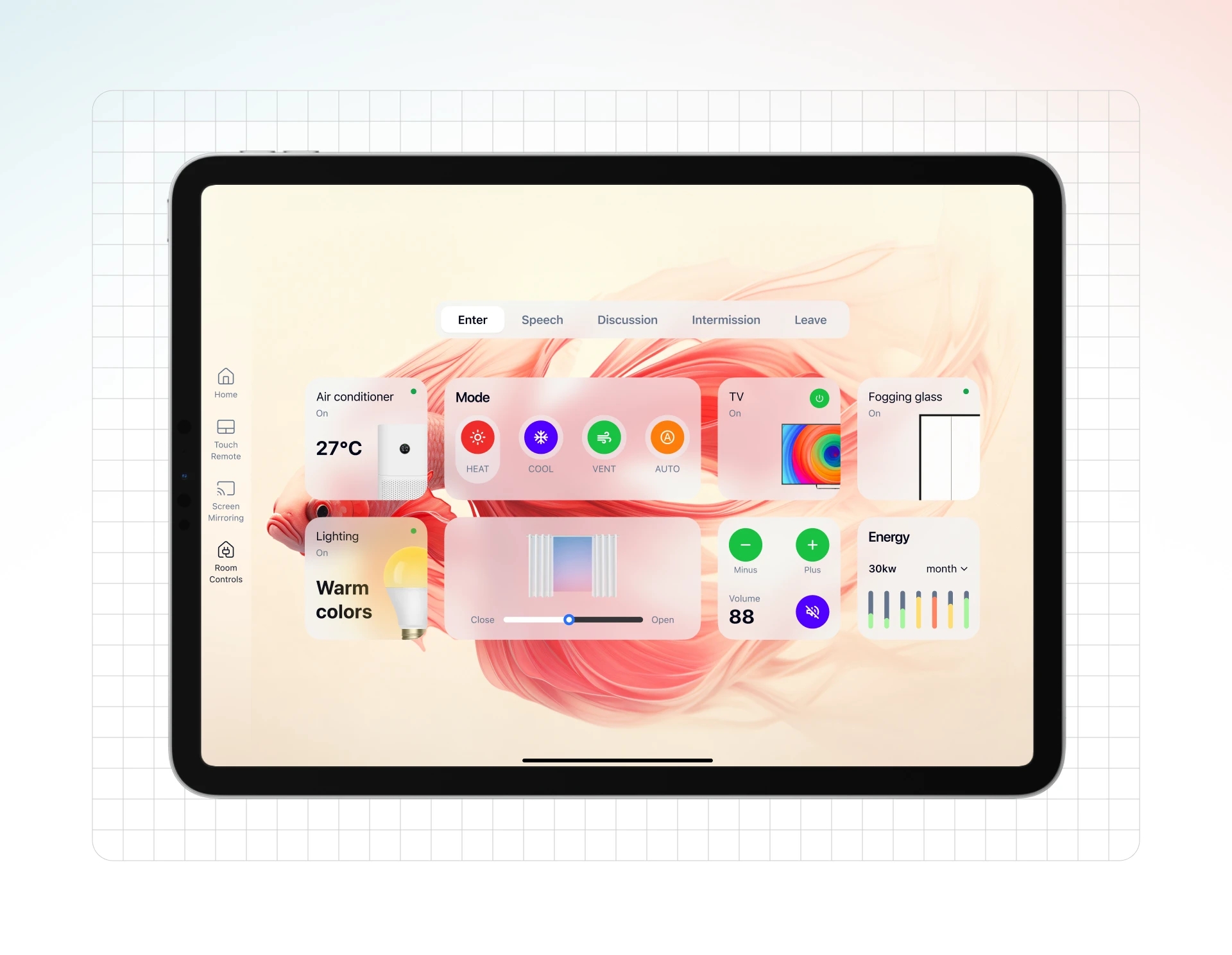
界面会完整显示从 VCA Host 同步过来的、已关联的 Home Assistant 控制视图。
您可以直接在此视图上点击灯光、窗帘、空调等设备的控件,或触发预设的智能场景按钮 (如 Enter, Speech, Discussion 等)。所有操作指令将发送给您的 Home Assistant 服务器执行。
典型部署与用途: 通常固定安装在会议室入口处(如墙壁),方便人员进出时快速设置房间场景。
操作步骤:
当 Controller 以 “房间控制器” 模式运行时,其主界面直仅显示已关联的 Home Assistant 控制视图。
用户可以直接在此界面上进行设备控制和场景切换操作。
智能场景与自动化建议: 为了获得更佳的自动化体验(尤其是在 “房间控制器” 模式下),建议您在 Home Assistant 系统中结合人体传感器等设备,配置自动化规则。例如,当传感器检测到有人进入会议室时,自动触发“入场”场景(开启灯光、空调等);当检测到长时间无人时,自动执行“离场/节能”场景。这些高级自动化需在 Home Assistant 中设置。
Last updated